01Use a instalação desta entrega
As instruções antigas INSTALAR NO WINDOWS/MAC pertencem ao instalador do fornecedor. Neste pacote, extraia tudo e use Iniciar Wise Studio.vbs. Não execute o instalador antigo sobre esta pasta.
 WISESTUDIOBY INWISE PROPromoção · US$ 35 ↗
Escolha seu tema e encaixe câmera, gameplay, react e vertical.
As instruções antigas INSTALAR NO WINDOWS/MAC pertencem ao instalador do fornecedor. Neste pacote, extraia tudo e use Iniciar Wise Studio.vbs. Não execute o instalador antigo sobre esta pasta.
No menu Coleção de cenas: Wise GTA é Neon Vice City; GTA - Aquarela, GTA - Clean, GTA - Brasil, GTA - Praia e Luxo e GTA - Real Madrid são as outras opções. Wise Studio mantém nossas cenas alternativas. Trocar coleção muda o conjunto de cenas, não a conta de transmissão.
Neon Vice City e Aquarela incluem MP4 horizontal e vertical. Clean, Brasil, Praia e Luxo e Real Madrid incluem PNG de espera: o 05:00 desenhado na imagem não faz contagem real. Para contador ajustável, use a abertura Wise; o editor não anima números gravados na arte.
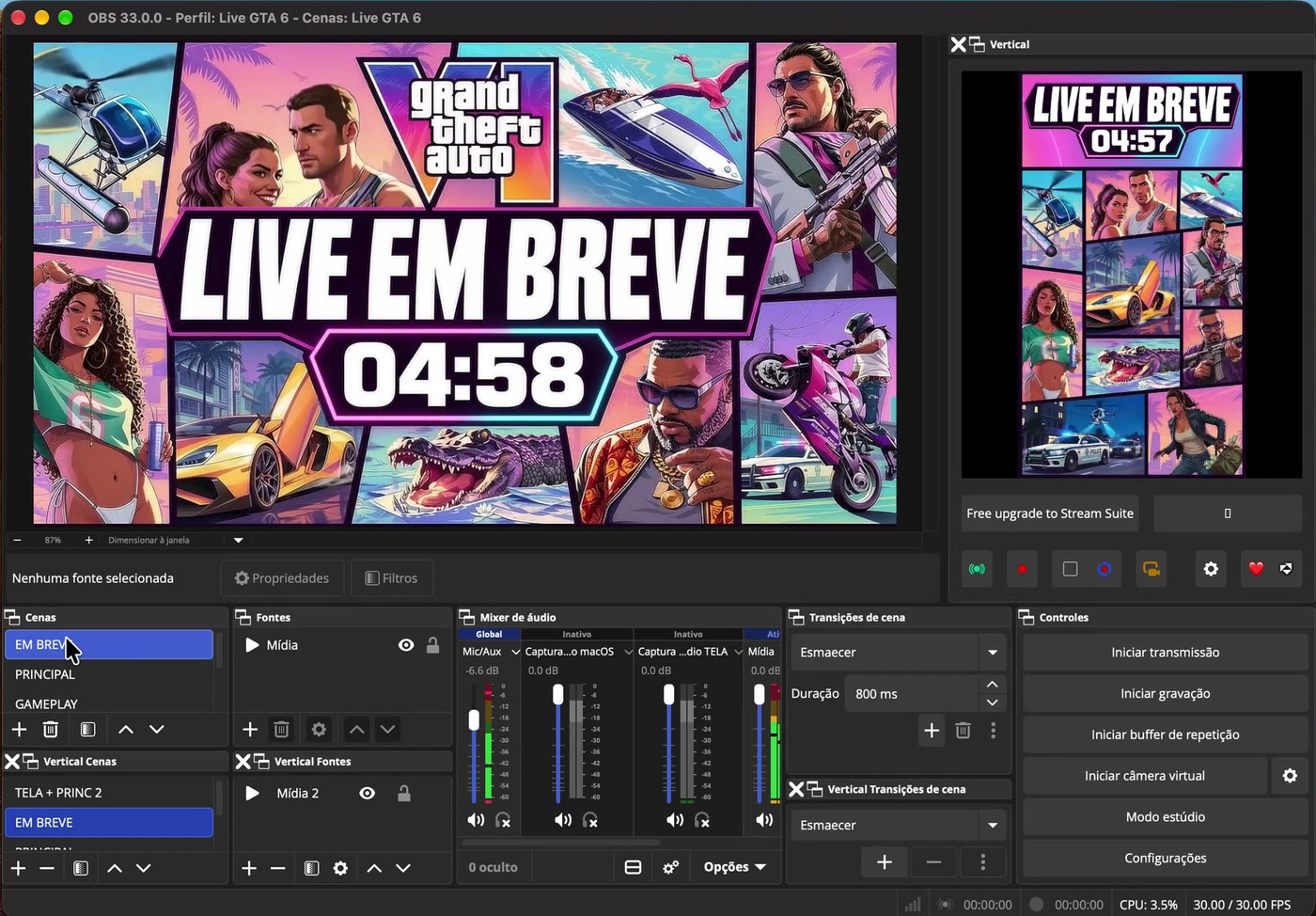
Selecione Perfil → Wise GTA e a cena EM BREVE. Verifique se a mídia aparece sem aviso de arquivo ausente. Se mudou a pasta, feche e reabra pelo iniciador para atualizar os caminhos.
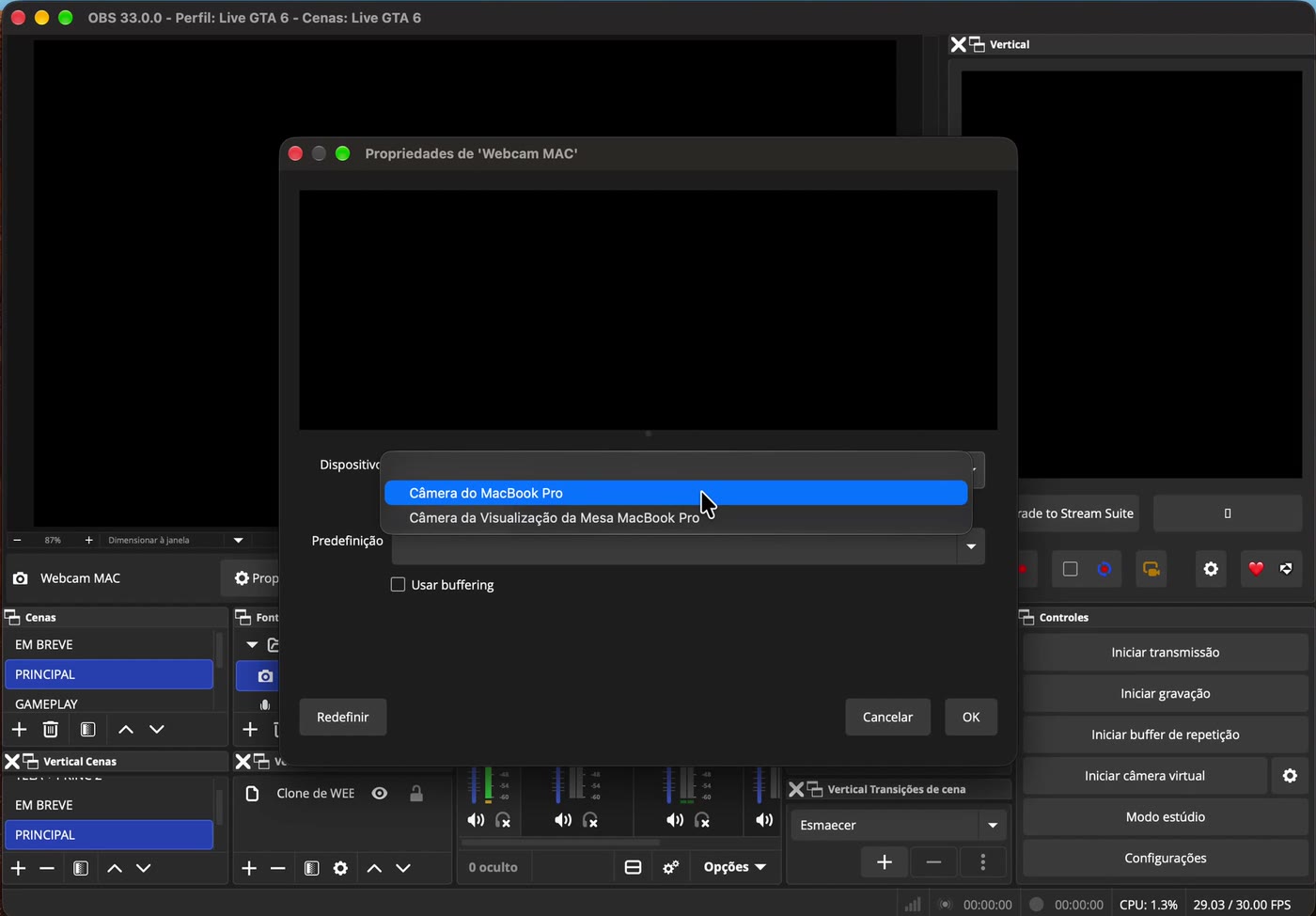
Na cena PRINCIPAL, encontre Câmera principal em Fontes e abra Propriedades. Escolha sua câmera e uma resolução suportada. Se ela estiver ocupada, feche outro aplicativo que a usa. Sem webcam conectada, esta área ficará vazia.
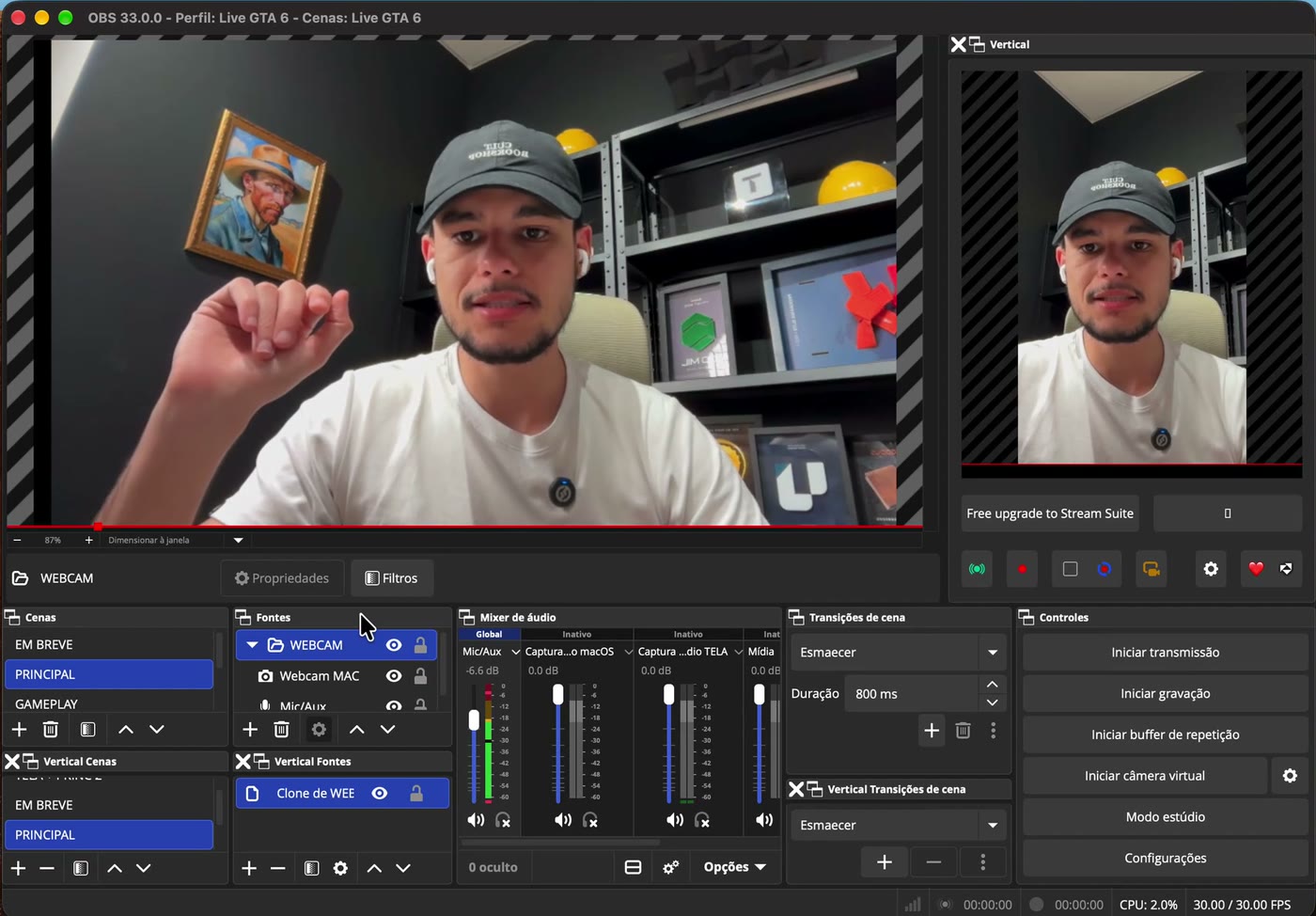
Selecione o grupo ou fonte de câmera, destrave o cadeado e ajuste pelos cantos. Transformar → Ajustar à tela pode ajudar na cena principal. Recorte apenas o necessário e bloqueie novamente. Confira separadamente a composição vertical.
Em Configurações → Áudio, escolha o aparelho que você usa. Fale e acompanhe o Mixer. Não confunda microfone da webcam com o de mesa. Confirme mudo, volume e faixa de gravação.
Na cena TELA, abra a captura e escolha o monitor. Para jogos, uma fonte Captura de jogo pode funcionar melhor: escolha a janela e teste antes de substituir a captura atual. Tela inteira também pode mostrar notificações e dados pessoais.
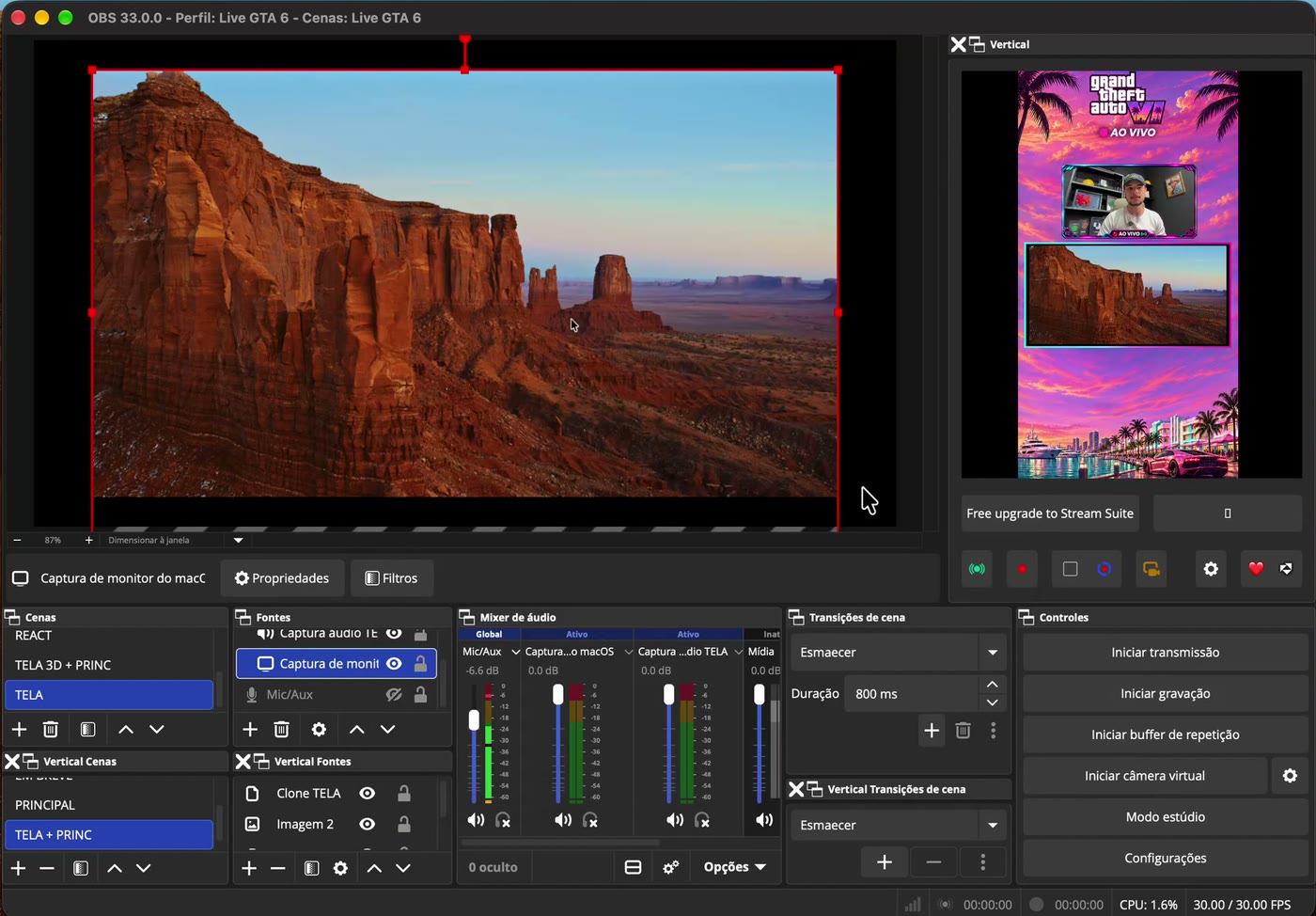
A captura chega por Clone TELA e a câmera por Clone WEBCAM. Ajuste cada clone para sua área e confira a moldura. Os clones reaproveitam fontes; mudar o dispositivo da origem reflete nas cenas que a usam.
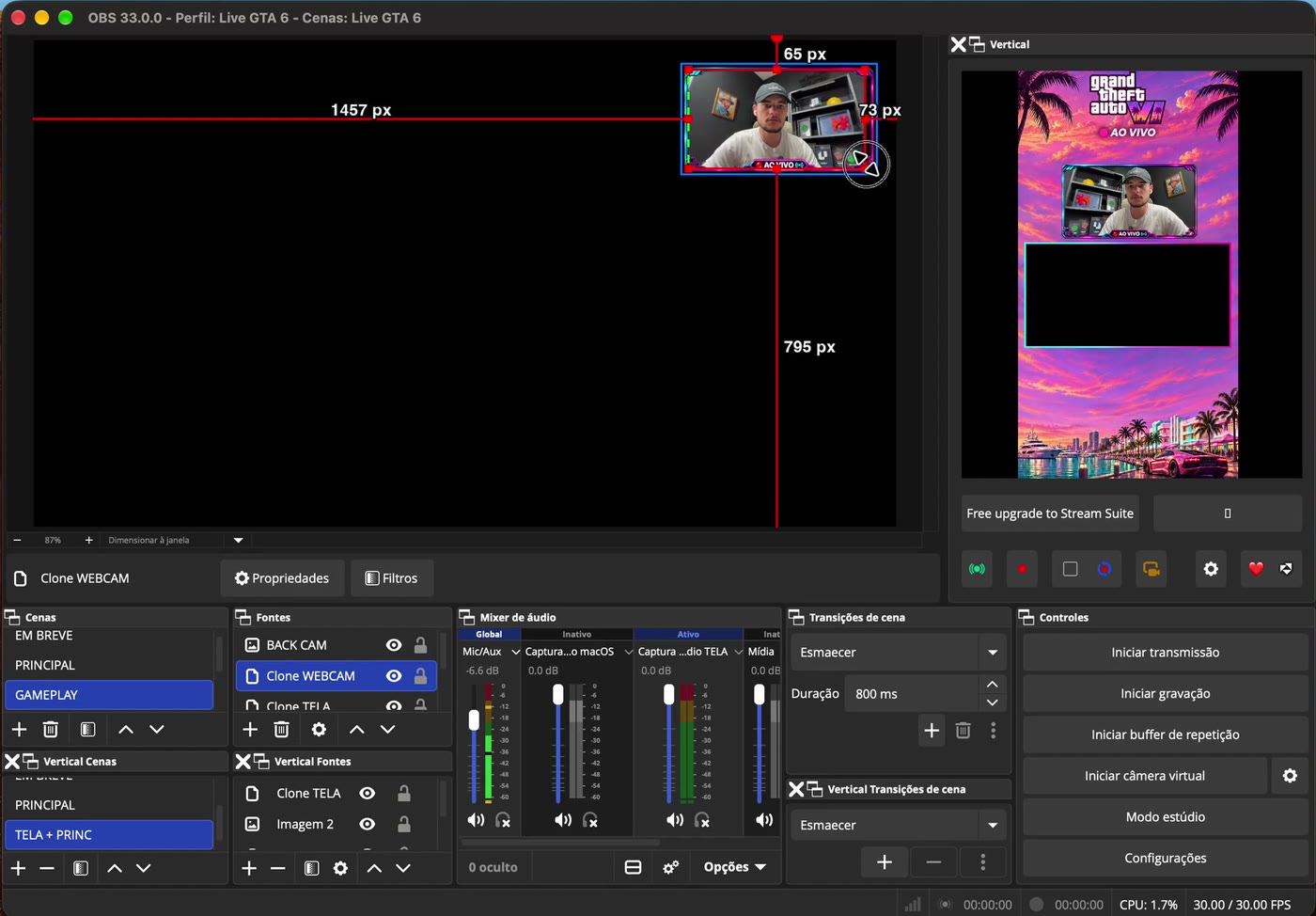
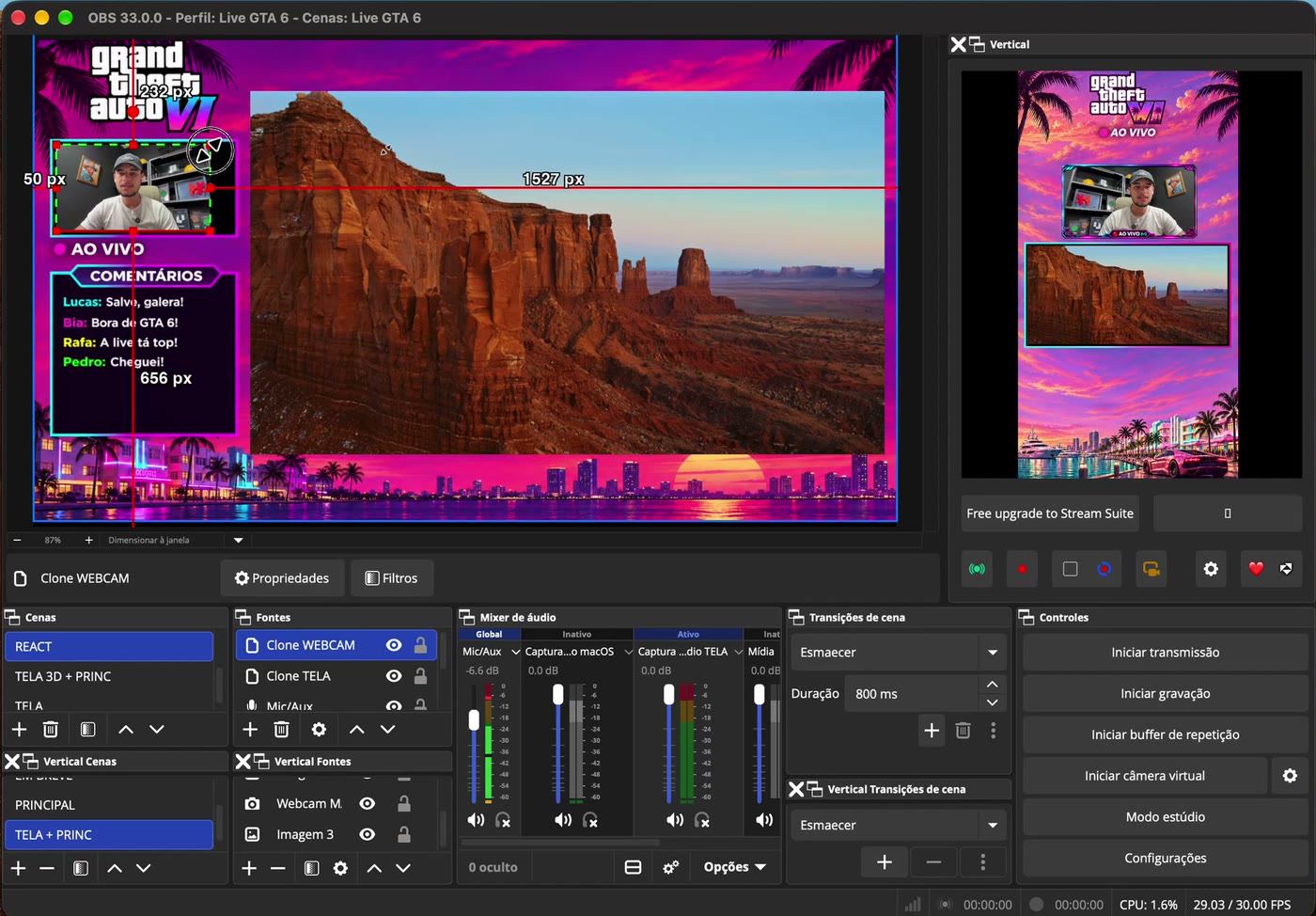
Encaixe o conteúdo na área principal da arte e a webcam no quadro menor. Confira proporções e recorte. Texto de comentários desenhado na arte é decorativo: não é um chat conectado.
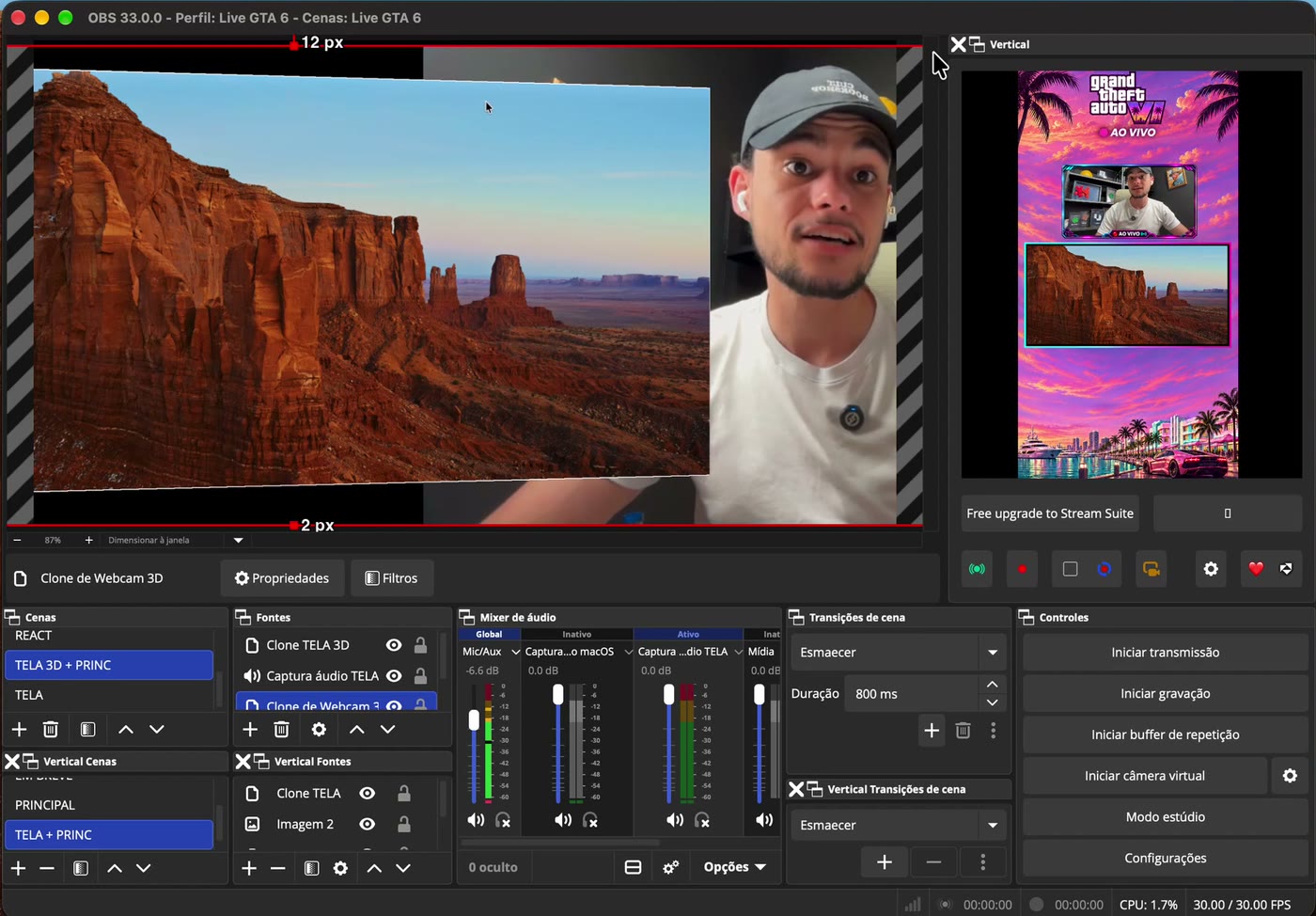
Em TELA 3D + PRINC, posicione Clone TELA 3D e Clone de Webcam 3D. Preserve os filtros de efeito se quiser manter a perspectiva. Se o computador sofrer, use a cena convencional em vez do efeito.
Feche o editor se houver outra cópia aberta, execute Personalizar meu canal.vbs e salve nome, site/@perfil, logo, textos e cores. A identificação Wise é editável; a arte pronta de GTA não é redesenhada por esse painel.
Em wise-studio/assets/gta/temas, cada pasta contém as 11 artes/mídias do respectivo tema: duas esperas, react horizontal, layout vertical, moldura, dois alertas e quatro botões. Não renomeie ou mova esses arquivos sem atualizar as fontes.
No painel Vertical, confira resolução e gravação próprias. Faça um teste antes de vincular iniciar/parar ao principal. No Stream Deck, use a ação de trocar cena e os quatro PNG de botões do tema como ícones. Os PNG sozinhos não executam comandos.
Selecione MAPA LEONIDA (ONLINE). Na fonte do mapa, botão direito → Interagir. Use controles de zoom, busca e marcadores. É o site online real, precisa de internet e não acompanha seu personagem. Troque de cena para voltar ao jogo.
Só depois dos ajustes conecte sua própria conta/chave. Grave localmente, assista e revise todas as cenas. Os detalhes de YouTube e Twitch estão nos respectivos tutoriais desta página.
Após Extrair tudo, abra INSTALAR WISE STUDIO.vbs. Na janela que abrir, clique em INSTALAR E CRIAR ATALHO. Aguarde a barra concluir e depois clique em ABRIR WISE STUDIO.
O programa vai para a pasta de aplicativos do seu usuário no C: e cria os atalhos. O menu Iniciar → Wise Studio contém o aplicativo, o editor e o manual. O vendedor envia o link individual da área online separadamente. Uma instalação já existente mantém suas configurações. O instalador não apaga o ZIP recebido.
Os passos abaixo também explicam o uso portátil. Após instalar, prefira o atalho da área de trabalho; os ajustes de câmera, áudio e contas são os mesmos.
Compare a abertura, o react e a gameplay. As contas e dispositivos são configurados no seu computador.