Instale o Wise Studio e configure vídeo, áudio e gravação.
8 etapas · 15 min · 0 concluídas
01Extraia o pacote inteiro
No ZIP entregue, escolha Extrair tudo. Guarde a pasta num local permanente e aguarde concluir. O portátil inclui o programa, plugins e mídias: não precisa instalar outro OBS para usar esta edição. Não execute de dentro do ZIP.
02Abra pelo iniciador
Execute Iniciar Wise Studio.vbs. Ele recalcula os caminhos locais e a pasta de gravação. Se já usa outro OBS, feche-o antes. Uma instalação separada evita misturar seus perfis existentes.
03Idioma e interface
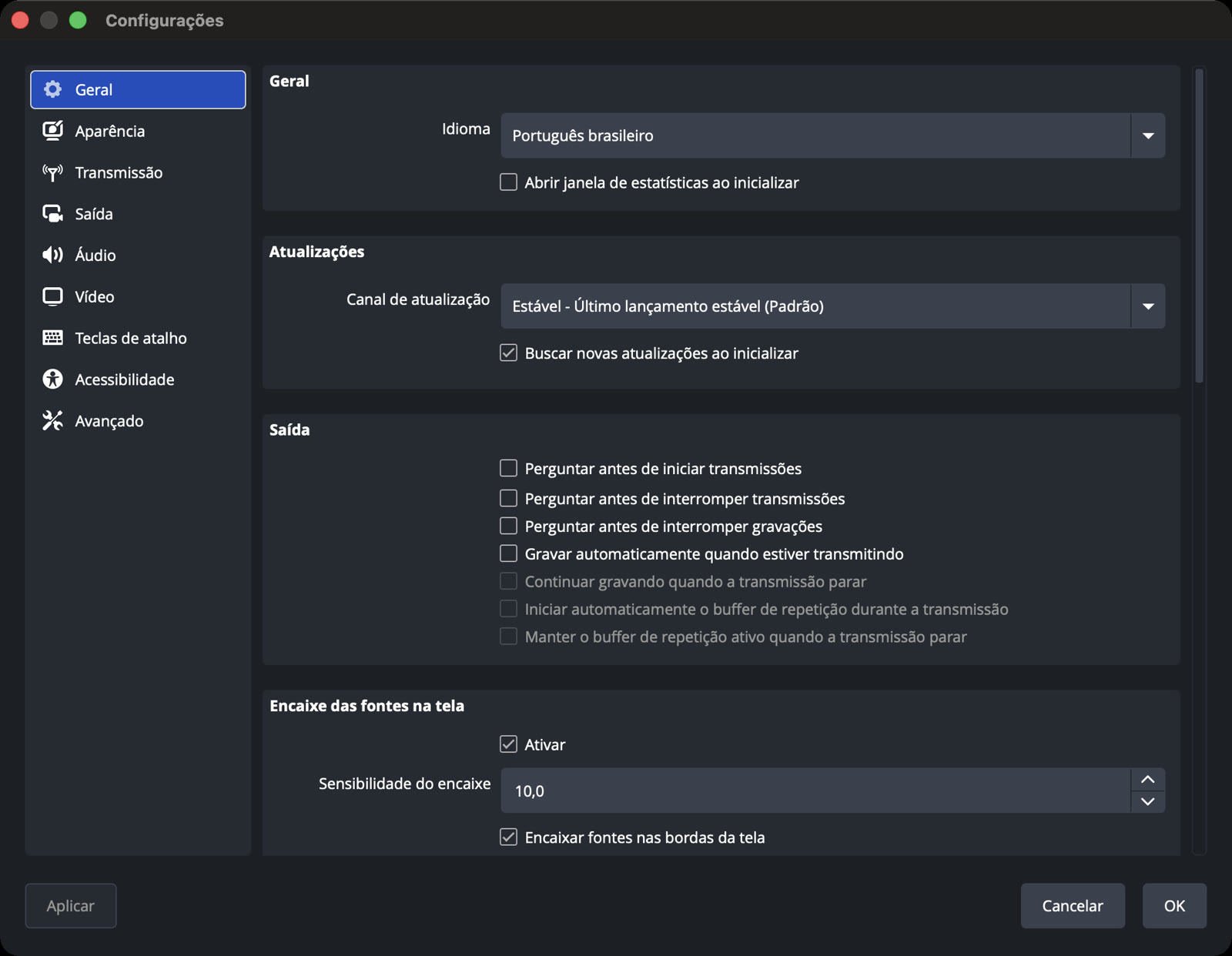
Em Configurações → Geral, escolha Português (Brasil), aplique e reinicie caso solicitado. Confirme a coleção Wise GTA e o perfil Wise GTA. Cores do aplicativo e cores das artes são ajustes diferentes.
Referência visual: OBS original. Nomes, valores e dispositivos podem diferir. Clique para ampliar.
04Ajuste ao seu computador
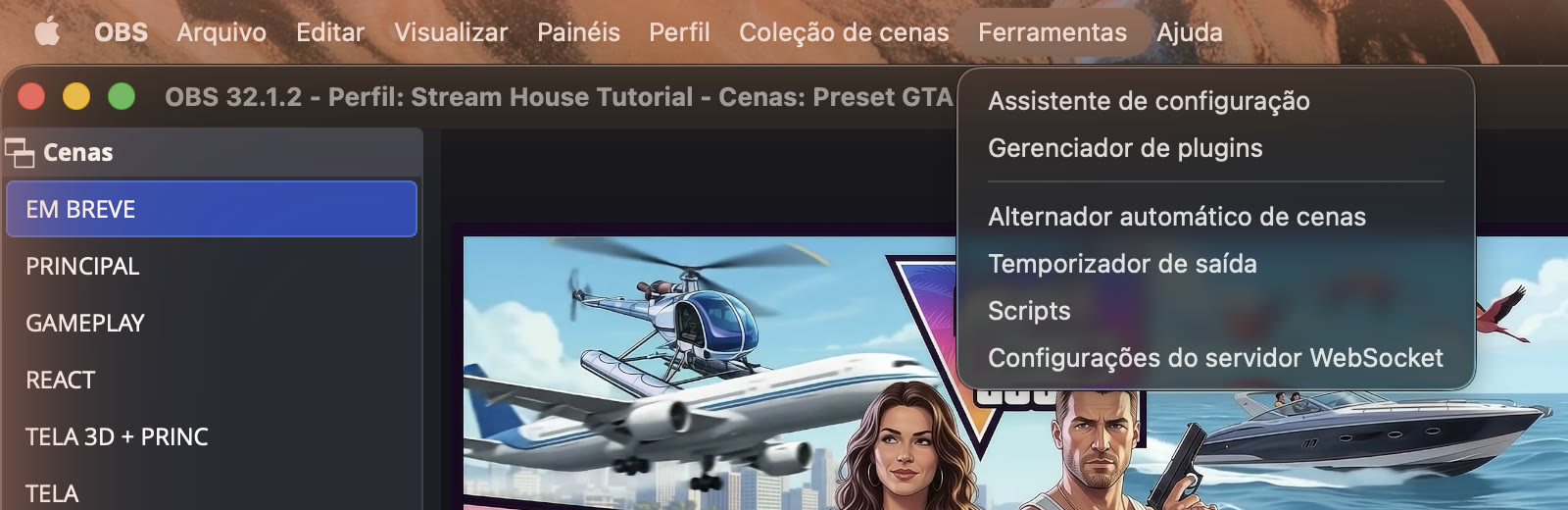
Ferramentas → Assistente de configuração pode estimar parâmetros de transmissão. Ele altera configurações: anote antes os valores do perfil. Um teste de largura de banda usa internet; não o execute enquanto baixa jogos ou outros arquivos.
Referência visual: OBS original. Nomes, valores e dispositivos podem diferir. Clique para ampliar.
05Defina o tamanho da saída
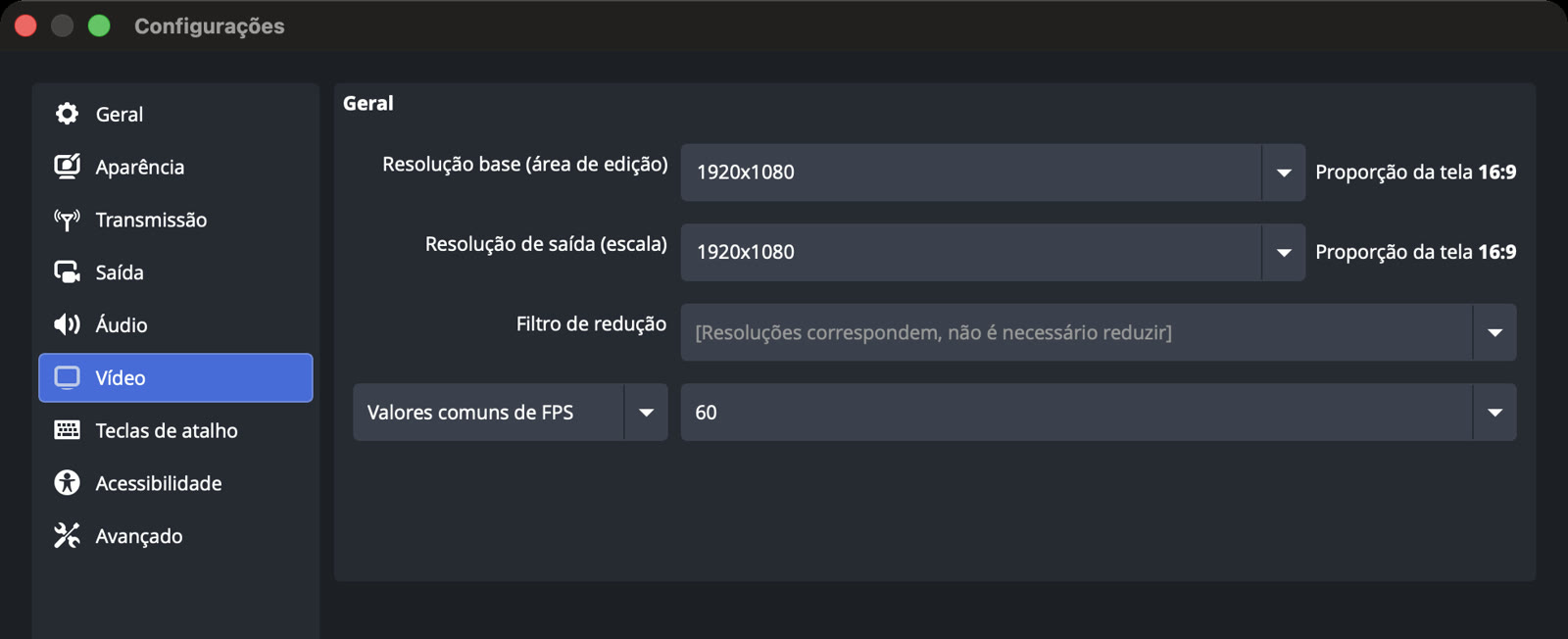
Em Configurações → Vídeo, a base horizontal é 1920×1080. Comece em 30 FPS. Se houver atraso de renderização/codificação, experimente saída 1280×720. Só use 60 FPS após testar a carga do computador.
Referência visual: OBS original. Nomes, valores e dispositivos podem diferir. Clique para ampliar.
06Escolha o codificador
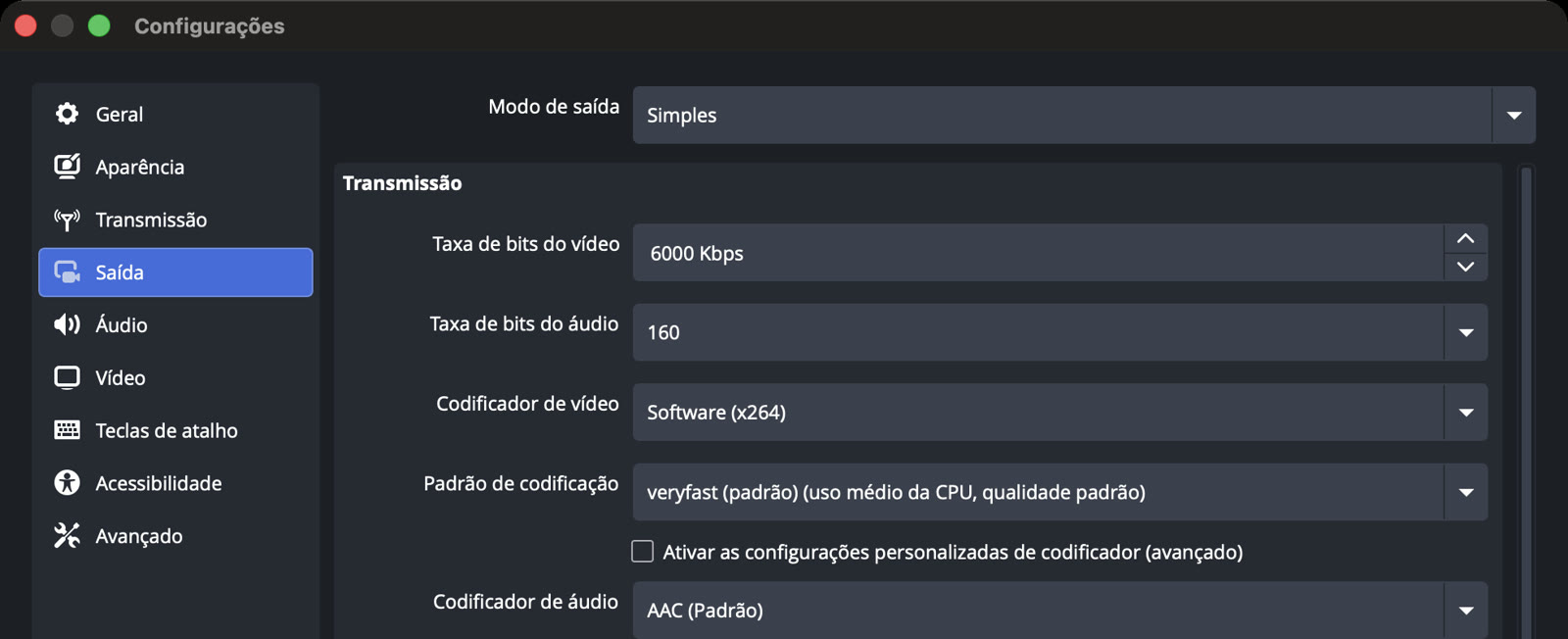
Em Saída, comece pelo modo Simples. x264 funciona como configuração inicial; NVENC, QSV e AMF dependem da placa e dos drivers. Teste o hardware compatível para reduzir carga da CPU. Não basta ter um nome parecido no menu.
Referência visual: OBS original. Nomes, valores e dispositivos podem diferir. Clique para ampliar.
07Defina áudio e gravação
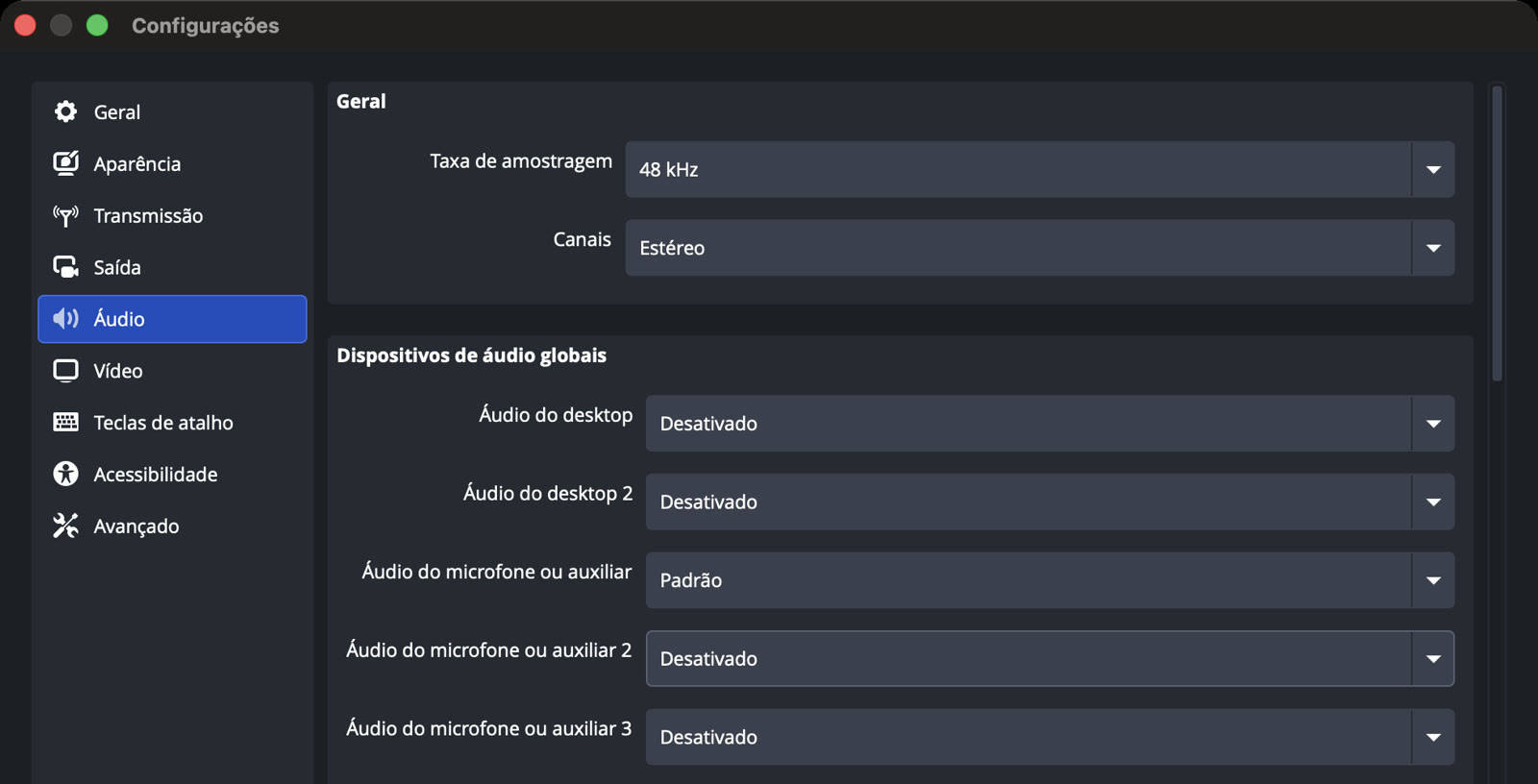
Em Áudio, escolha seu microfone pelo nome e a saída de som que você realmente usa. Em Saída → Gravação, prefira MKV. A pasta padrão é Vídeos/Wise Studio; confira se há espaço disponível.
Referência visual: OBS original. Nomes, valores e dispositivos podem diferir. Clique para ampliar.
08Grave antes de transmitir
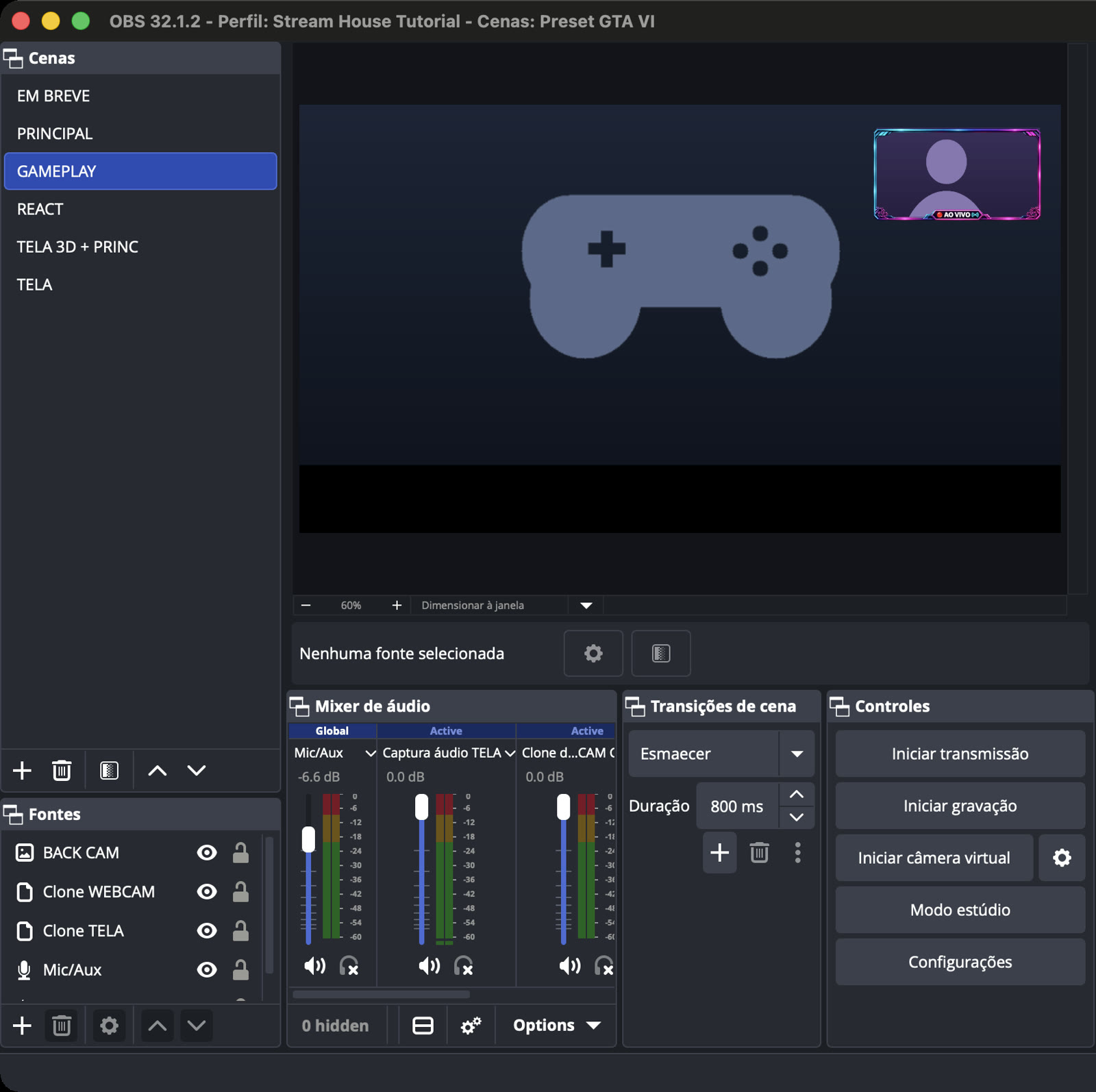
Adicione ou confira uma captura, fale e grave um minuto alternando as cenas. Pare a gravação, abra Arquivo → Mostrar gravações e reproduza. Confira imagem, voz, jogo e sincronia com fones. Iniciar gravação não publica uma live.
Referência visual: OBS original. Nomes, valores e dispositivos podem diferir. Clique para ampliar.