01Selecione o serviço
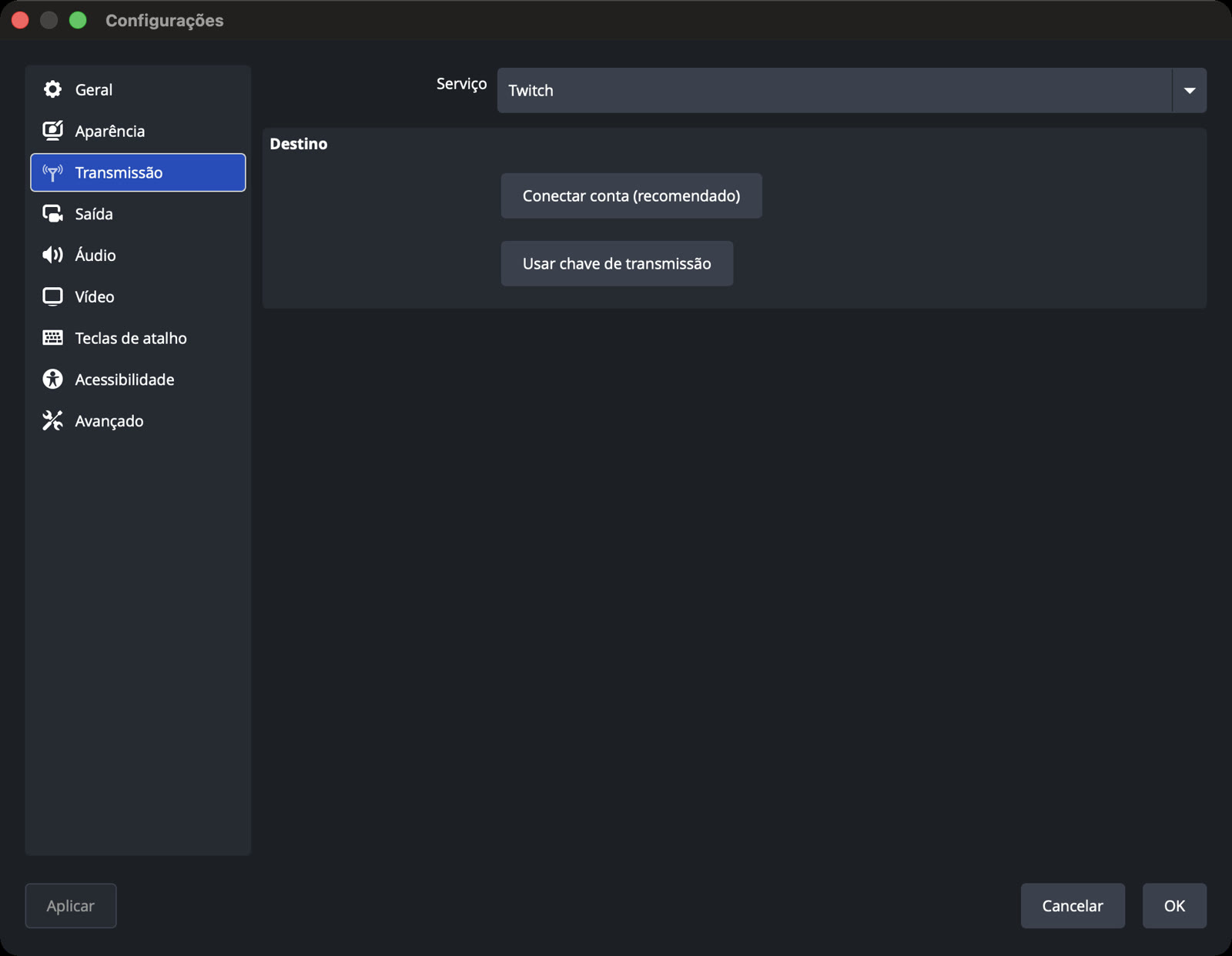
Abra Configurações → Transmissão e escolha Twitch. Se Conectar conta estiver disponível, faça pessoalmente o login e a autorização na Twitch. A entrega não inclui conta conectada.
 WISESTUDIOBY INWISE PROPromoção · US$ 35 ↗
Conecte seu canal e prepare sua transmissão na Twitch.
Abra Configurações → Transmissão e escolha Twitch. Se Conectar conta estiver disponível, faça pessoalmente o login e a autorização na Twitch. A entrega não inclui conta conectada.
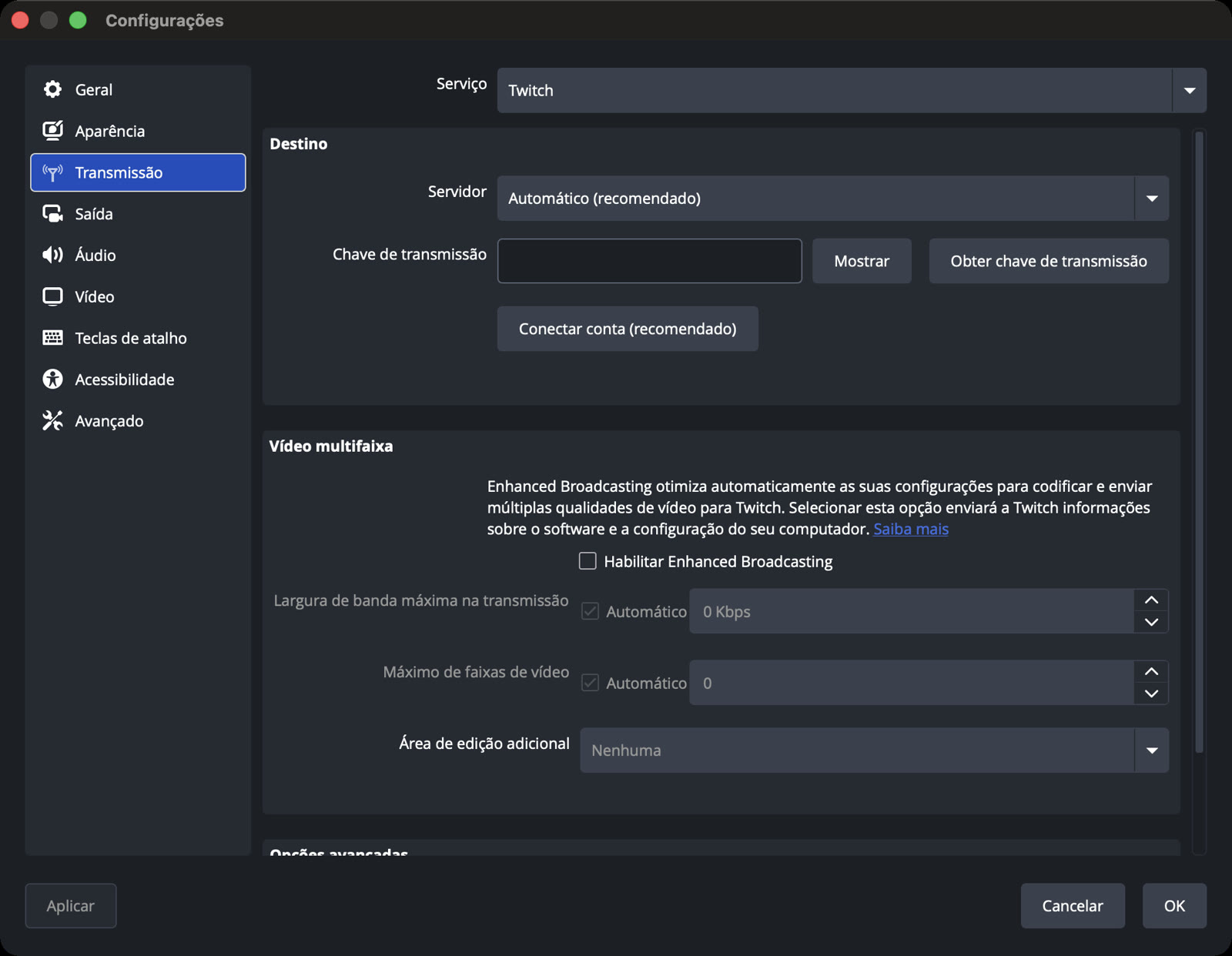
No Painel do criador da Twitch, procure Configurações → Transmissão e copie a chave principal. No Wise Studio, escolha Usar chave de transmissão, cole no campo da chave e mantenha servidor automático inicialmente. Nunca publique ou envie essa chave no suporte.
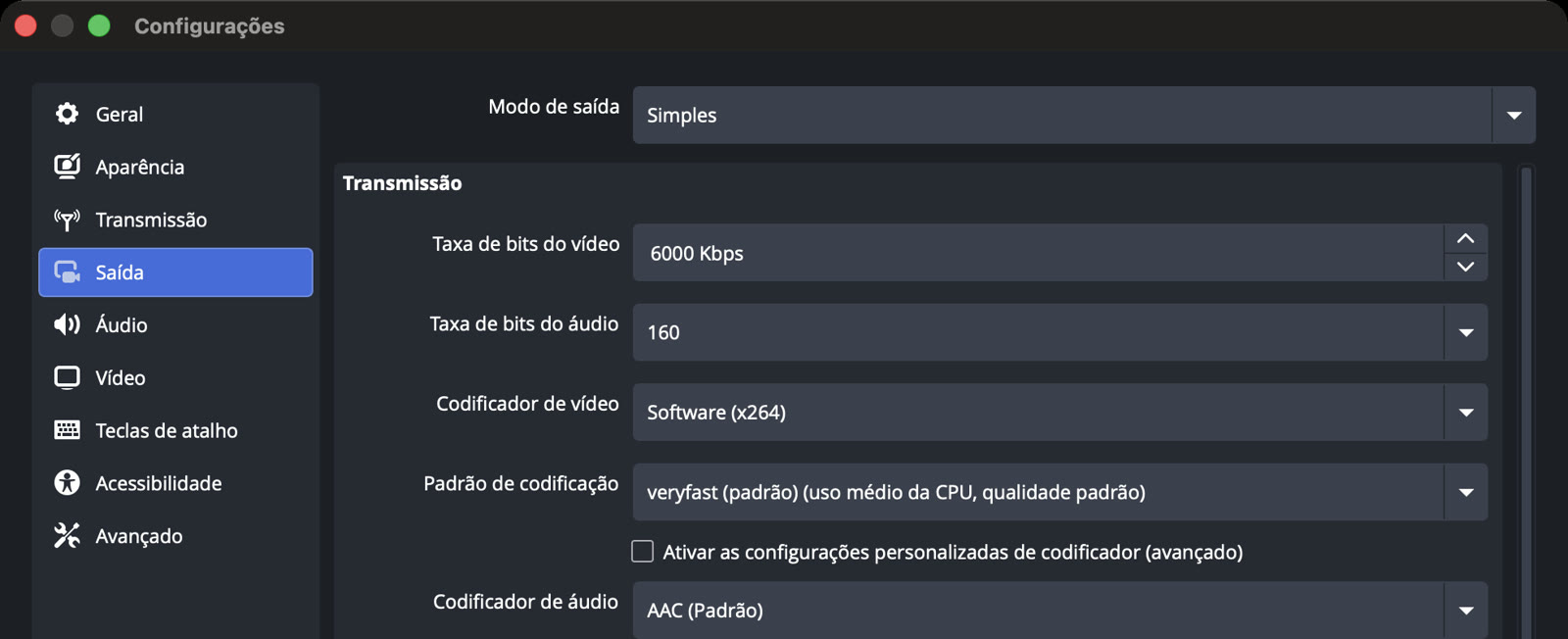
Use H.264, com codificador compatível, e configure o bitrate para sua conexão e as recomendações atuais da Twitch. 6.000 kbps é apenas o ponto inicial deste perfil; se a conexão oscilar, reduza bitrate ou resolução. No modo avançado, confira CBR e intervalo de keyframes de 2 segundos.
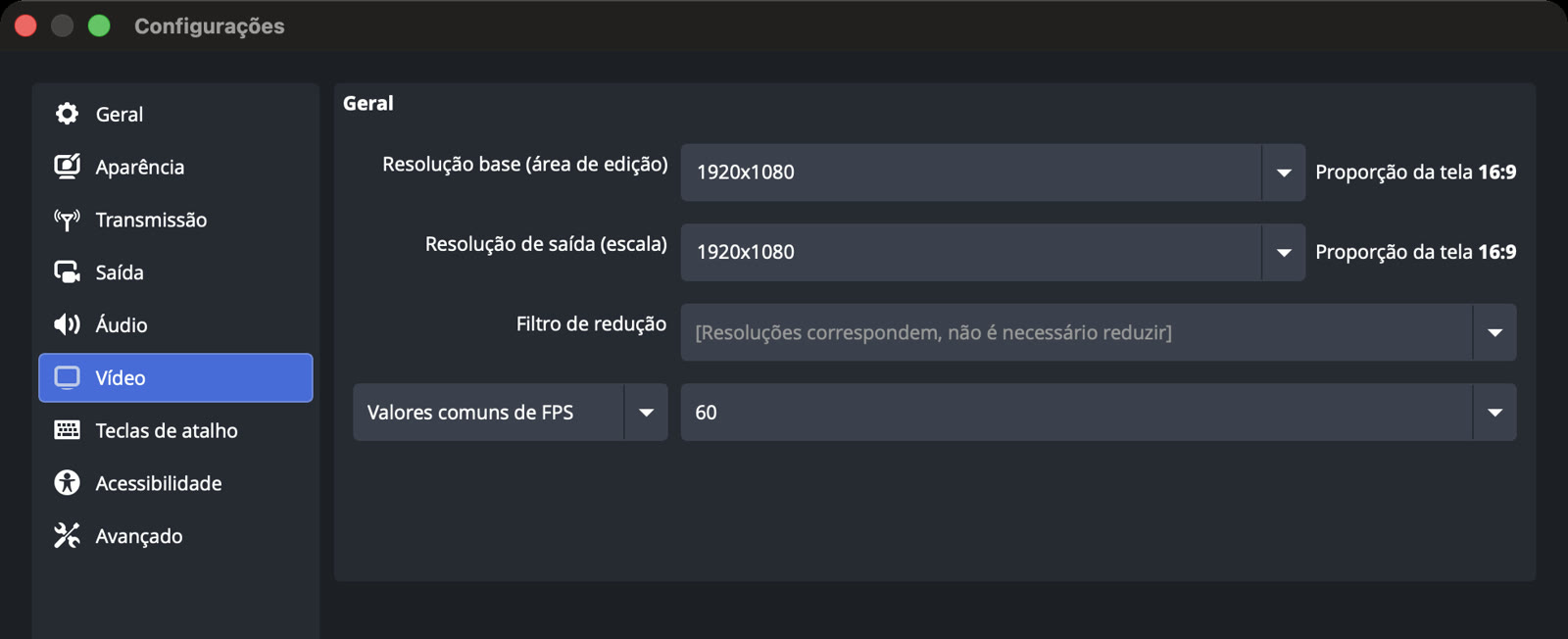
O upload precisa ter folga além do vídeo, áudio e demais usos da rede. Teste por cabo quando possível. Uma live estável em 720p30 é preferível a perder quadros em 1080p60. Veja Estatísticas para distinguir perda de rede de sobrecarga do PC.
Transmissão aprimorada pode aparecer conforme conta, versão e GPU. Ela exige capacidade extra de codificação e upload. Deixe desativada no primeiro teste e só habilite depois de entender os requisitos mostrados pela Twitch.
No Gerenciador de transmissão, edite título, categoria, idioma, tags e avisos adequados ao conteúdo real. Confira também regras de música e conteúdo da plataforma.
Use as instruções de teste de largura de banda do Twitch Inspector, na sua própria conta. Caso use o sufixo ?bandwidthtest=true na chave, confirme antes que ele está presente; sem esse modo, iniciar transmissão pode publicar sua live. Depois remova o sufixo para a transmissão real.
Confira câmera, áudio, captura e destino. Clique em Iniciar transmissão apenas quando quiser publicar. Verifique seu canal em outro aparelho com o som desligado para evitar eco. Ao terminar, use Parar transmissão e confirme o encerramento.