01Prepare o canal
Entre no YouTube Studio com o canal correto. Confira se transmissões ao vivo estão habilitadas e se há verificações ou restrições pendentes. A primeira ativação pode exigir espera: siga o prazo exibido pelo próprio YouTube.
 WISESTUDIOBY INWISE PROPromoção · US$ 35 ↗
Prepare o canal, configure o envio e teste no YouTube.
Entre no YouTube Studio com o canal correto. Confira se transmissões ao vivo estão habilitadas e se há verificações ou restrições pendentes. A primeira ativação pode exigir espera: siga o prazo exibido pelo próprio YouTube.
Na sala de controle ao vivo, escolha transmissão por software/codificador. Preencha título, descrição, categoria e público conforme o conteúdo real. Para o primeiro teste, escolha Privada ou Não listada em vez de Pública.
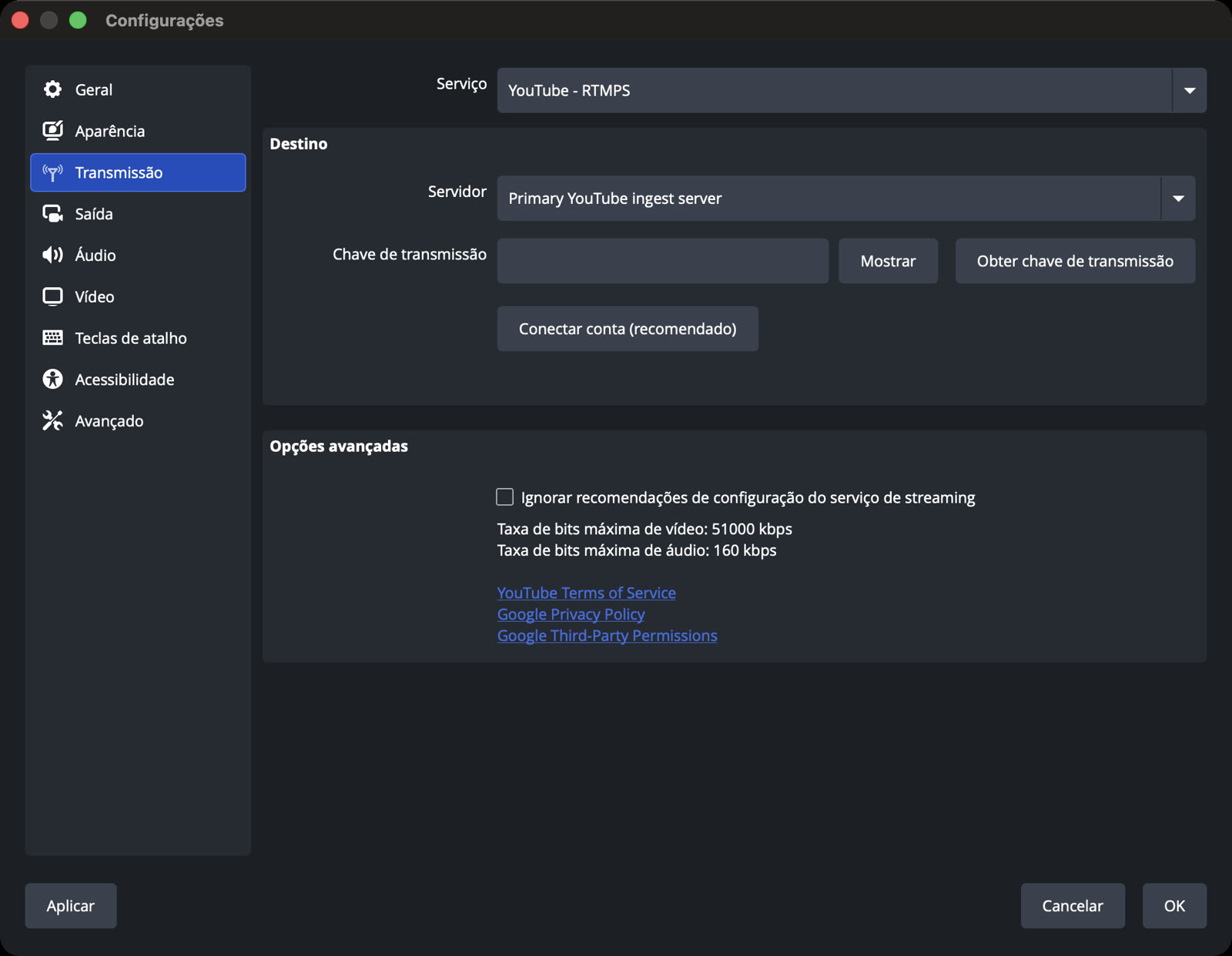
No Wise Studio, em Transmissão, escolha YouTube - RTMPS. Use a conexão oficial de conta quando disponível ou copie a chave do YouTube Studio para o campo correspondente. Se a plataforma fornecer servidor específico, use o endereço exibido por ela.
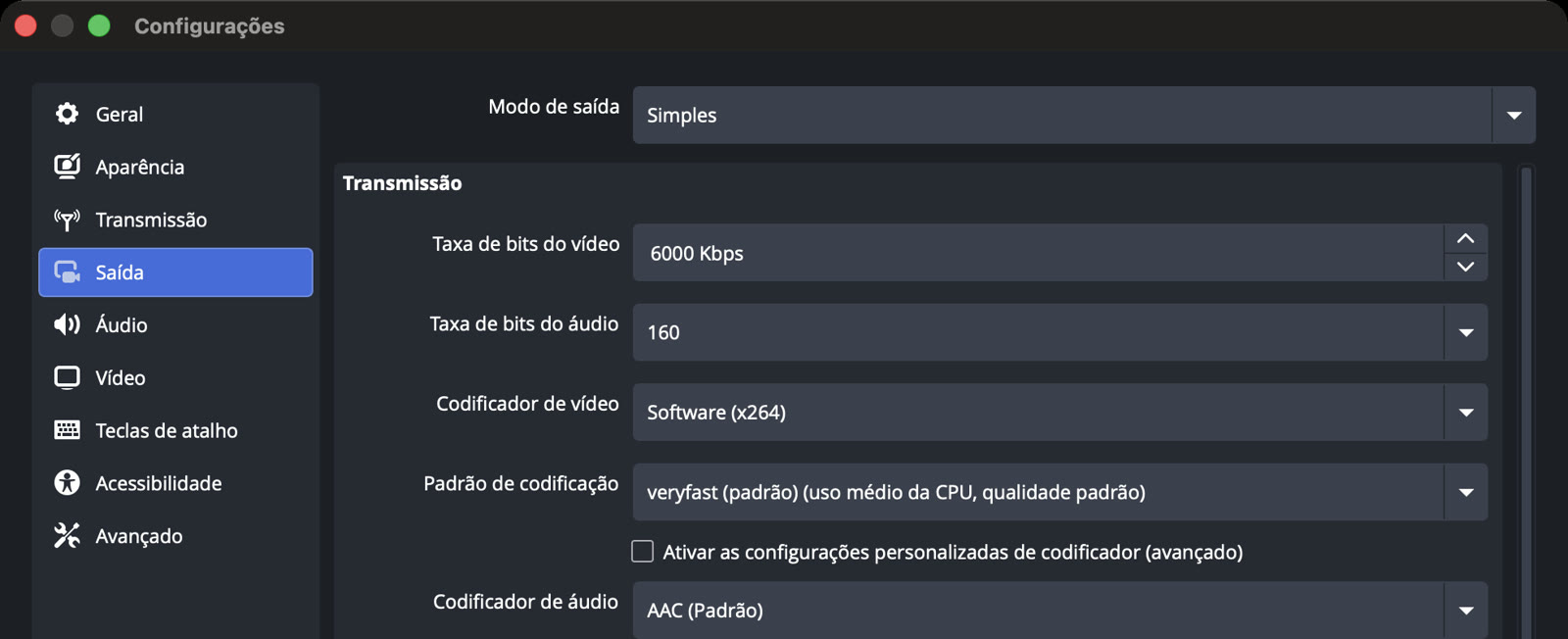
Em Saída e Vídeo, combine resolução, FPS, bitrate e codificador com o PC e upload. Consulte a recomendação que o YouTube exibe para a resolução escolhida. Latência reduzida facilita conversar com o chat, mas exige conexão estável.
Confira na sala de controle se Início automático está habilitado. Quando está ligado, enviar sinal pode colocar a transmissão ao vivo. Deixe-o desativado no teste e confira também a visibilidade.
Quando estiver pronto, inicie a transmissão no aplicativo. Aguarde a prévia e confira a integridade no YouTube Studio. Sem início automático, confirme a publicação na sala de controle apenas depois da revisão.
Veja alertas da plataforma e Estatísticas do aplicativo. Se houver perda de quadros, reduza a carga antes da próxima live. Monitore pelo celular com o áudio silenciado para evitar retorno.
Finalize na sala de controle e pare o envio no Wise Studio. Confirme que ambos encerraram. A disponibilidade do arquivo da live depende das condições e configurações do YouTube; confira Conteúdo → Ao vivo.